
Cadastre seus dados bancários diretamente pelo aplicativo DoctorID de forma rápida e segura. Siga os passos abaixo para adicionar sua conta bancária ao seu perfil.
Como Cadastrar Conta Bancária no Aplicativo DoctorID – Passo a Passo
Cadastre seus dados bancários diretamente pelo aplicativo DoctorID de forma rápida e segura. Siga os passos abaixo para adicionar sua conta bancária ao seu perfil.
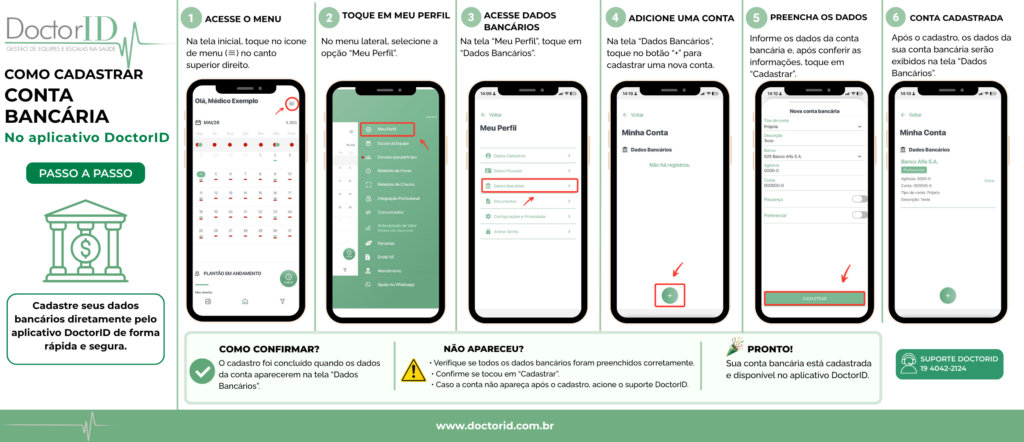
- Acesse o Menu:
Na tela inicial, toque no ícone de menu (≡) no canto superior direito. - Toque em Meu Perfil:
No menu lateral, selecione a opção “Meu Perfil”. - Acesse Dados Bancários:
Na tela “Meu Perfil”, toque em “Dados Bancários”. - Adicione uma Conta:
Na tela “Dados Bancários”, toque no botão “+” para cadastrar uma nova conta. - Preencha os Dados:
Informe os dados da conta bancária e, após conferir as informações, toque em “Cadastrar”. - Conta Cadastrada:
Após o cadastro, os dados da sua conta bancária serão exibidos na tela “Dados Bancários”.
• Como confirmar?
O cadastro foi concluído quando os dados da conta aparecerem na tela “Dados Bancários”.
• Não apareceu?
- Verifique se todos os dados bancários foram preenchidos corretamente.
- Confirme se tocou em “Cadastrar”.
- Caso a conta não apareça após o cadastro, acione o suporte DoctorID.
• Pronto!
Sua conta bancária está cadastrada e disponível no aplicativo DoctorID.
Suporte DoctorID: 19 4042-2124
WhatsApp: https://wa.me/551940422124
Esse post foi útil?
SimNão

Comentários