
Aprenda a gerar o relatório de checks pelo aplicativo DoctorID e conferir todos os registros de forma rápida e prática.
Como Gerar o Relatório de Checks no Aplicativo DoctorID – Passo a Passo
Confirme se o seu check foi registrado com sucesso de forma rápida e simples. Gerar o relatório de checks permite verificar todos os registros feitos no período desejado, garantindo mais controle sobre a equipe e os plantões.
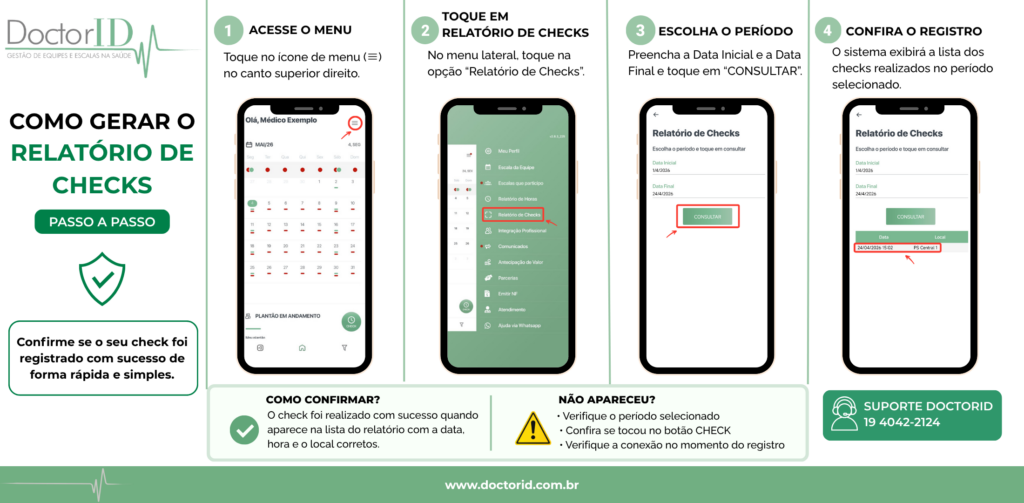
- Acesse o Menu:
Na tela do calendário, toque no ícone de menu no canto superior direito. - Toque em “Relatório de Checks”:
No menu lateral, selecione a opção “Relatório de Checks”. - Escolha o período:
Preencha a Data Inicial e a Data Final e toque em “CONSULTAR”. - Confira o registro:
O sistema exibirá a lista dos checks realizados no período selecionado.
- Como confirmar?
O check foi realizado com sucesso quando aparece na lista do relatório com a data, hora e local
corretos. - Não apareceu?
- Verifique o período selecionado.
- Confira se tocou no botão CHECK.
- Verifique a conexão no momento do registro.
- Pronto!
Agora você já pode conferir todos os registros de checks realizados pela equipe.
Suporte DoctorID: 19 4042-2124
WhatsApp: https://wa.me/551940422124
Esse post foi útil?
SimNão

Comentários