
Aprenda a aprovar uma passagem de plantão solicitada por um profissional no aplicativo do gestor DoctorID.
Como Aprovar Passagem de Plantão no DoctorID – Passo a Passo
Veja como aprovar uma passagem de plantão solicitada por um profissional diretamente pelo aplicativo do gestor DoctorID.
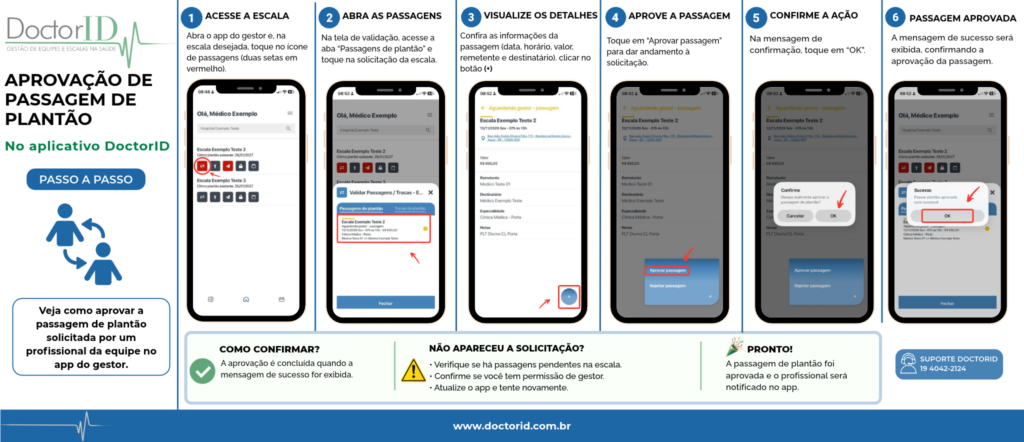
- Acesse a Escala:
Abra o app do gestor e, na escala desejada, toque no ícone de passagens (duas setas em vermelho). - Abra as Passagens:
Na tela de validação, acesse a aba “Passagens de plantão” e toque na solicitação da escala. - Visualize os Detalhes:
Confira as informações da passagem, como data, horário, valor, remetente e destinatário. Em
seguida, clique no botão (+). - Aprove a Passagem:
Toque em “Aprovar passagem” para dar andamento à solicitação. - Confirme a Ação:
Na mensagem de confirmação, toque em “OK”. - Passagem Aprovada:
A mensagem de sucesso será exibida, confirmando a aprovação da passagem.
• Como confirmar?
A aprovação é concluída quando a mensagem de sucesso for exibida.
• Não apareceu a solicitação?
- Verifique se há passagens pendentes na escala.
- Confirme se você tem permissão de gestor.
- Atualize o app e tente novamente.
• Pronto!
A passagem de plantão foi aprovada e o profissional será notificado no app.
Suporte DoctorID: 19 4042-2124
WhatsApp: https://wa.me/551940422124
Esse post foi útil?
SimNão


Comentários